SkyDriveapp 支持哪些设备——全平台安装与体验差异
支持的平台一览
OneDrive 官方客户端覆盖几乎所有主流操作系统和设备:
| 平台 | 客户端形态 | 主要功能 |
|---|---|---|
| Windows 10/11 | 系统内置 | 文件资源管理器原生集成、文件随选、自动备份 |
| Windows 7/8 | 独立下载安装 | 基本同步功能 |
| macOS | Mac App Store / 官网下载 | 菜单栏云朵图标、Finder 集成 |
| iOS | App Store 下载 | 自动照片备份、文件扫描、离线访问 |
| Android | Google Play 下载 | 自动照片备份、扫描、快速上传 |
| Xbox | 系统内置 | 游戏截图和录像备份 |
| 网页端 | 浏览器直接访问 | 全部功能、文件管理、设置调整 |
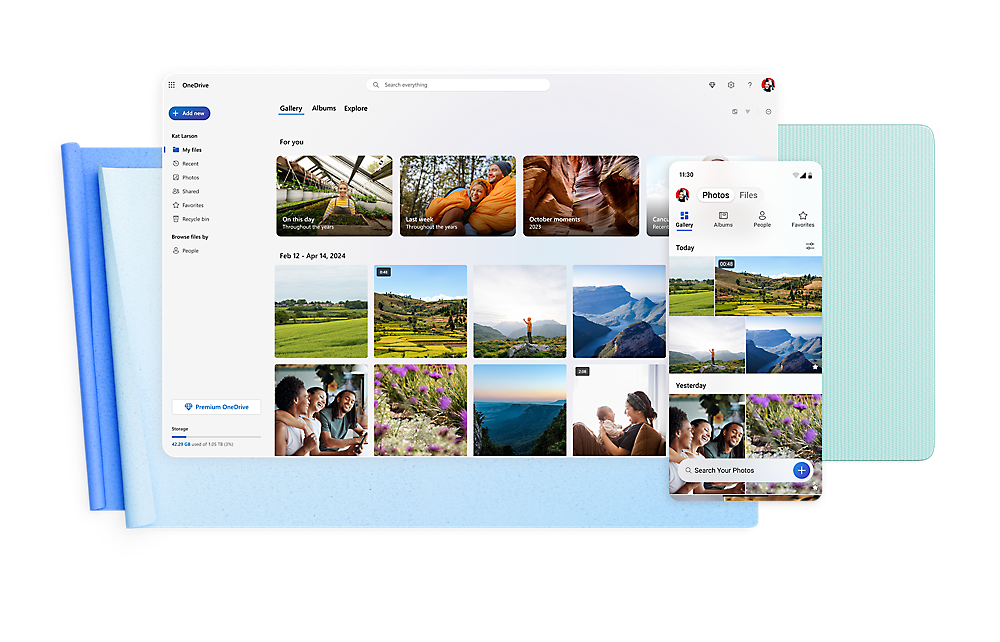
各平台体验差异
Windows(最完整)
Windows 10 和 11 内置 OneDrive 客户端,无需额外安装。优势最明显:
- 文件资源管理器左侧导航栏直接显示 OneDrive,操作本地文件一样
- 右键菜单可快速同步、共享、查看文件状态
- 文件随选默认启用,云端文件不占本地磁盘空间
- 支持桌面、文档、图片、下载文件夹一键备份
macOS(功能齐全)
Mac 版通过 Finder 和菜单栏图标集成 OneDrive:
- 菜单栏云朵图标显示同步状态
- Finder 中 OneDrive 文件夹旁显示文件状态标记
- 从 2024 年起支持选择非系统卷存储 OneDrive 内容(适合外接硬盘场景)
手机端(拍照备份为主)
移动版定位与桌面版不同,不做自动文件同步(这是有意的设计):
- 自动备份照片和视频是核心功能(相机胶卷)
- 可手动上传任意文件
- 支持下载云端文件到本地
- Android 和 iOS 都内置扫描功能(文档、白板、名片)
- 支持离线访问单个文件
网页端(全能后端)
网页端 OneDrive.com 是功能最完整的管理入口:
- 查看和调整全部同步设置
- 管理回收站和版本历史
- 执行整体还原操作
- 订阅管理和存储查看
- 在线创建和编辑 Office 文档
多设备协同场景
OneDrive 的真正价值在于跨平台联动:
场景一:上班改文档,路上接着改
- 公司电脑打开 Word 编辑,文件自动存到 OneDrive
- 地铁上打开手机 Word,云端文件自动同步,继续编辑
- 到家后 Mac 上打开同一份文档,所有修改都在
场景二:手机拍照,电脑自动有
- 手机拍的照片自动上传到 OneDrive 相机胶卷
- 打开电脑 OneDrive「图片 → 相机胶卷」文件夹,所有照片都在
场景三:电脑文件,手机应急访问
- 电脑上的「重要文档」文件夹备份到 OneDrive
- 出门在外需要某份文件,手机打开 OneDrive 直接找到并查看