SkyDriveapp 手机访问桌面文件——出门在外也能拿电脑上的资料
核心前提
要让手机能访问桌面文件,前提是桌面的 OneDrive 同步已经开启:
- 桌面文件已同步到 OneDrive 云端
- 手机和桌面登录的是同一个 Microsoft 账户
- 手机有网络连接(Wi-Fi 或移动数据)
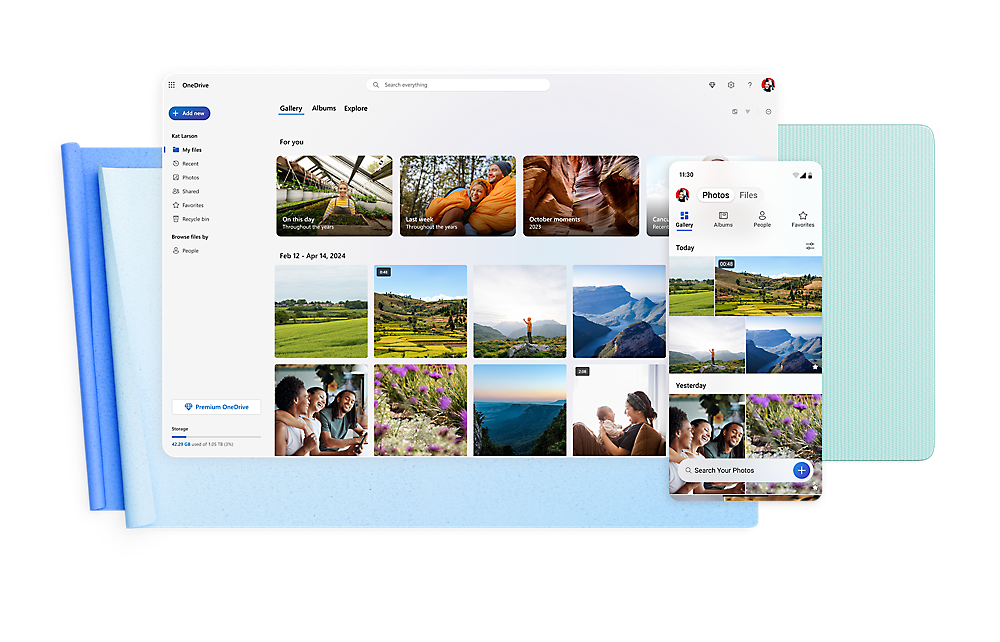
手机端查看桌面文件
打开 OneDrive 应用
- 在手机上打开 OneDrive
- 登录与桌面相同的 Microsoft 账户
- 进入「文件」标签页,这里就是你的完整云端文件列表
- 如果桌面的某个文件夹之前开启了「文件夹备份」,在「桌面」「文档」「图片」子文件夹里都能找到对应内容
快速定位文件
手机端 OneDrive 提供多种查找方式:
- 搜索框:顶部搜索框输入文件名关键词,实时过滤
- 按时间排序:默认按最近修改时间排序,最新改动的文件排在最前
- 文件夹浏览:逐层进入对应文件夹路径
在线预览文件
不需要下载到手机就能直接查看的文件类型:
| 类型 | 支持预览 | 备注 |
|---|---|---|
| Word / Excel / PowerPoint | ✅ | 在线查看完整内容,部分编辑功能 |
| ✅ | 支持翻页、跳转目录 | |
| 图片(JPG/PNG 等) | ✅ | 全屏查看、放大缩小 |
| 视频 | ✅ | 在线播放,进度可拖动 |
| 音频 | ✅ | 在线播放 |
| 压缩包(ZIP) | ⚠️ | 部分版本可解压查看内容 |
| 不常见格式 | ❌ | 需要下载后用对应应用打开 |
下载到手机本地
需要把某个文件存到手机上(比如发微信、离线查看):
- 找到目标文件
- 点击文件旁的更多按钮(三个点)
- 选择「下载」或「保存」
- 文件会保存到手机的「下载」或 OneDrive 本地缓存目录
批量下载
长按某个文件进入多选模式,勾选多个文件后一起下载,适合把一批文档带到离线环境。
从手机传回桌面
不仅能从云端下载,手机也能把文件传回桌面:
手机上传任意文件
- OneDrive 应用 → 进入目标文件夹
- 点击屏幕底部「+」号 → 上传
- 选择要上传的文件(照片、文档、视频等)
- 等待上传完成,桌面端 OneDrive 自动同步这些新文件
拍摄即上传
在 OneDrive 内直接调用相机拍照录像,拍完立即上传到云端,桌面端几秒内就能看到。
常见场景
场景一:上班忘带 U 盘
- 电脑桌面的合同文件已备份到 OneDrive
- 出门在外需要给客户看,打开手机 OneDrive
- 搜索文件名 → 在线预览或下载 → 直接通过微信发给客户
场景二:出差路上改文档
- 电脑上的 Word 文档存 OneDrive 后关机
- 高铁上打开手机 OneDrive → 找到文档 → 用 Word 手机版打开
- 修改后自动保存到云端
- 到酒店打开电脑,所有修改自动同步
场景三:手机拍了重要文件要存桌面
- 手机拍完会议资料的照片
- 用 OneDrive 扫描功能扫描并上传到指定文件夹
- 回到家打开电脑 OneDrive,照片已经在「桌面→会议资料」里
网络不佳时
没 Wi-Fi 怎么办
OneDrive 可以设置是否允许移动数据同步:
- Wi-Fi 环境下优先自动同步大文件
- 移动数据下只同步小文件或仅下载需要的单个文件
- 在设置中找到「使用移动数据」相关选项调整
文件还没同步完
如果桌面文件刚修改完,云端可能还在同步中(大文件需要时间)。可以:
- 在桌面端确认 OneDrive 已经同步完成(看系统托盘云朵图标状态)
- 等云端上传完成后再从手机端访问
- 在 OneDrive 网页端确认文件是否已存在
隐私保护:别让朋友的手机看你的 OneDrive
如果朋友或家人的手机上登录过你的 Microsoft 账户:
- 打开 OneDrive → 设置 → 帐户
- 检查已登录设备列表
- 在不需要的设备上点击「取消关联」
- 或在 Microsoft 账户安全页面强制登出所有设备