SkyDriveapp 手机端安装——Android 与 iOS 下载登录
Android 安装
方式一:Google Play(推荐)
- 打开 Google Play 商店
- 搜索「Microsoft OneDrive」
- 点击安装(包名
com.microsoft.skydrive) - 安装完成后打开应用
方式二:应用商店直搜
国内应用商店搜索「SkyDrive官方版」或「OneDrive」都能找到对应应用(注意认准微软开发者身份)。
首次打开
iOS 安装
- 打开 App Store
- 搜索「Microsoft OneDrive」
- 点击「获取」下载安装
- 安装完成后从主屏幕打开应用
首次登录
手机端首次打开 OneDrive,登录步骤在 Android 和 iOS 上基本一致:
- 选择「登录」
- 输入 Microsoft 帐户邮箱和密码
- 可能要求输入短信验证码或进行其他身份验证(取决于你的账户安全设置)
- 登录成功后进入主界面
添加工作/学校账户
除了个人 Microsoft 帐户,手机版 OneDrive 也支持添加工作或学校提供的帐户:
- Android:点击左上角头像 → 添加帐户 → 输入公司/学校邮箱
- iOS:点击左上角头像 → 设置 → 添加帐户
注意:手机端同一时刻只能有 一个活跃的个人帐户,但可以同时添加多个工作/学校帐户。
首次使用必做:开启照片自动备份
登录完成后,OneDrive 会提示是否开启「相机胶卷自动备份」。强烈建议开启:
Android 开启步骤
- 登录后进入应用主界面
- 点击左上角头像 → 设置
- 找到「相机胶卷」选项
- 打开开关,选择上传时机(仅限 Wi-Fi / 任何网络)
iOS 开启步骤
- 登录后进入应用主界面
- 点击左上角头像 → 设置 → 相机胶卷
- 打开「相机胶卷备份」
- 选择上传网络和是否包含视频
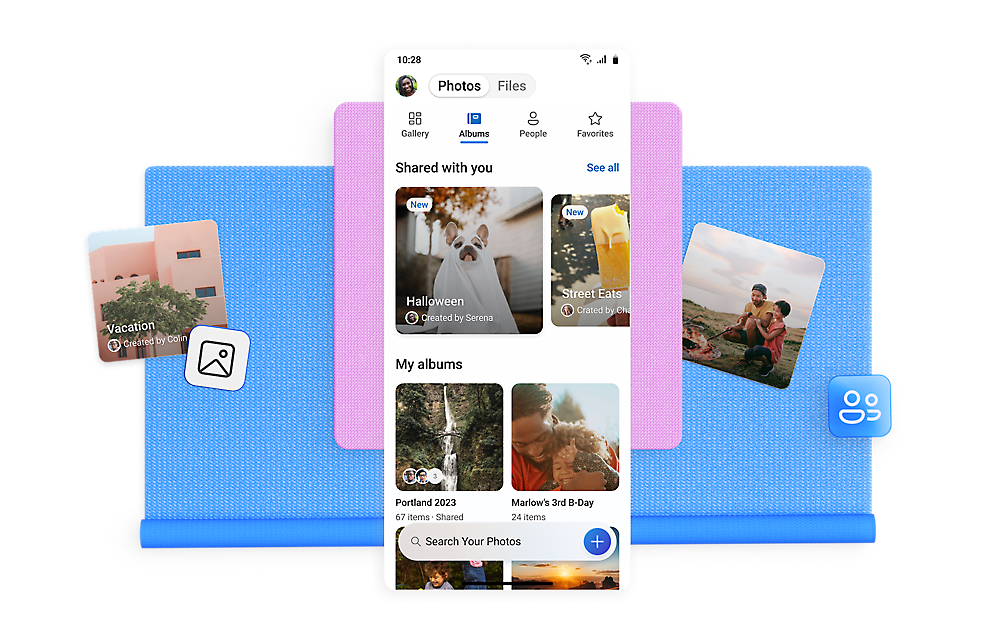
开启后,手机拍摄的新照片会自动上传到 OneDrive 的「相机胶卷」文件夹,无需手动操作。
手机端与桌面端的重要区别
手机版 OneDrive 不做自动文件同步。这是与桌面端最核心的差异:
| 功能 | 桌面端 | 手机端 |
|---|---|---|
| 自动文件同步 | ✅ 文件夹实时双向同步 | ❌ 需手动上传/下载 |
| 照片自动备份 | ❌ | ✅ 相机胶卷自动上传 |
| 文件随选 | ✅ 默认启用 | ❌(需手动下载) |
| 扫描功能 | ❌ | ✅ 内置扫描器 |
手机端定位是备份入口 + 云端访问终端,而不是同步客户端。这有助于节省手机存储和带宽。