SkyDriveapp 移动文档扫描——纸质转云端的快速工具
扫描功能在哪里
OneDrive 的扫描功能仅在手机端(Android / iOS)提供,桌面端没有扫描器。它可以把纸质内容快速数字化并上传到云端。
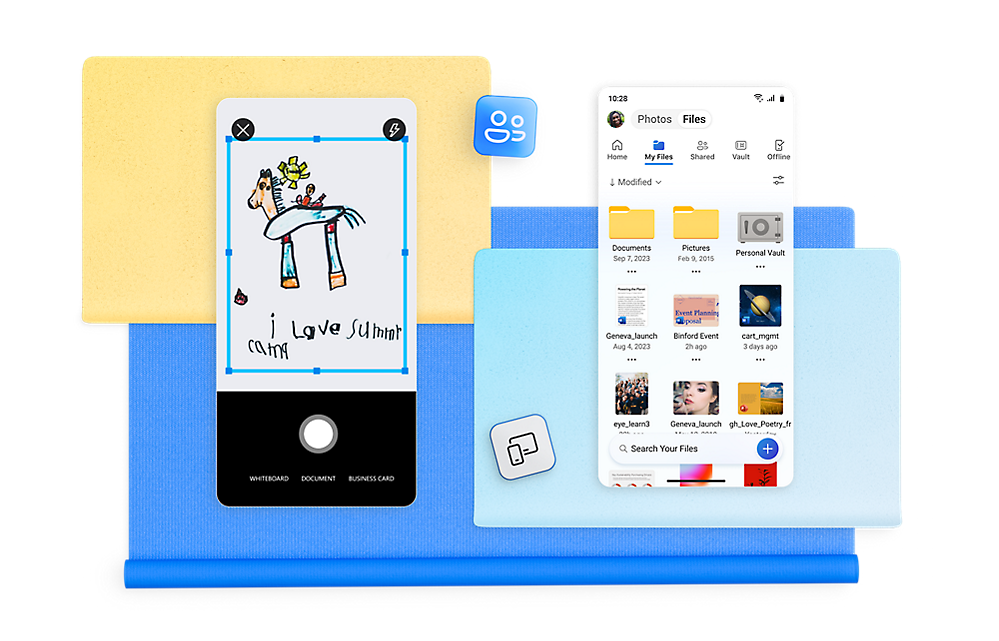
支持的四种扫描模式
| 模式 | 适用场景 | 自动处理 |
|---|---|---|
| 白板 | 会议板书、课堂笔记 | 强光修正、背景清理 |
| 文档 | 纸质合同、打印文件 | 裁剪到页面边界、文字增强 |
| 名片 | 联系人卡片 | 自动识别为 vCard 格式 |
| 照片 | 老照片数字化 | 边缘检测、色彩还原 |
操作步骤
一、打开扫描器
- 打开 OneDrive 手机应用
- 点击屏幕底部的「+」号
- 选择「扫描」(如果看不到,可能需要向左滑动更多选项)
- 首次使用时授予相机权限
二、选择扫描模式
在扫描界面顶部或底部选择白板/文档/名片/照片其中一种。
三、拍摄
- 将纸质内容对准取景框(应用会自动检测边界)
- 确保光线充足,避免反光和阴影
- 点击白色圆形快门按钮完成拍摄
- Android 6.5 以上版本支持连续扫描多页合并为一个文件
四、调整与保存
拍摄完成后可以:
- 裁剪:手动调整扫描区域边界
- 旋转:修正拍摄角度
- 添加页(多页模式):继续拍摄更多页面
- 删除:重拍当前页
- 完成:确认保存
保存时可以选择文件名和保存到 OneDrive 的哪个文件夹。
自动增强效果
OneDrive 扫描器内置多种图像处理:
- 透视校正:倾斜拍摄自动矫正为正视图
- 智能裁剪:自动识别纸张边界,去掉周围杂物
- 色彩还原:老照片模式会优化褪色的色彩
- 文字增强:文档模式让打印文字更清晰
- 背景清理:白板模式去掉杂乱背景
这些处理在手机本地完成,不依赖云端。
扫描文件存到哪里
扫描的文件保存到 OneDrive 云端(在「文档」或你指定的文件夹里):
- 名片:除了图片,还可识别为 vCard 联系人文件,导入手机通讯录
- 文档和白板:以图片格式保存,部分版本支持自动生成 PDF
- 老照片:作为图片保存,和相机胶卷的照片一样管理
进阶技巧
拍摄技巧
- 光线均匀,避免正面强反光
- 手机与纸面保持约 15-30 厘米距离
- 尽量正对纸面拍摄,减少透视畸变
- 平板尺寸的内容建议横屏拍摄
大文件处理
A3 或更大的纸质内容可以分两次扫描,保存到同一个文件夹后在电脑端拼接。
批量名片录入
参加展会拿到一堆名片时,逐个用名片模式扫描,所有联系人信息可以一键导出到手机通讯录。
会议记录数字化
会议结束前用白板模式扫描板书,自动清理背景,得到干净的文字图片,直接作为会议纪要附件分享。
扫描 vs 拍照的区别
| 对比项 | 直接拍照 | OneDrive 扫描 |
|---|---|---|
| 边缘检测 | ❌ 无 | ✅ 自动裁剪到内容边界 |
| 透视校正 | ❌ 无 | ✅ 倾斜矫正 |
| 文字清晰度 | 取决于相机 | ✅ 增强处理 |
| 保存位置 | 手机相册 | OneDrive 云端 |
| 自动上传 | 需手动 | ✅ 扫描完成即上传 |
| 多页合并 | 需后期拼接 | ✅ 原生支持 |